
Manual del sistema
Domina Paperclip Work OS
Una guía a fondo de cada módulo: qué hace, cómo se usa paso a paso, qué reglas aplica y quién puede hacer qué.
Primeros pasos
En menos de diez minutos puedes tener tu organización creada, tu equipo invitado y tu primer proyecto en marcha. Todo vive dentro de una organización: el espacio de tu agencia o equipo, aislado del de cualquier otra.
- 1
Crea tu cuenta
Regístrate con tu correo. Al entrar por primera vez, Paperclip te lleva a un asistente: puedes crear una organización nueva o unirte a una existente con un enlace o un código de invitación.
- 2
Configura tu organización
El asistente te pide, en pasos cortos: nombre, NIT, teléfono y correo de contacto, moneda principal, logo y tus términos y condiciones por defecto. El logo y el NIT aparecen después en tus cotizaciones y facturas en PDF.
Si cierras la pestaña a medias, tu avance se conserva. Cada persona puede ser dueña de hasta tres organizaciones.
- 3
Invita a tu equipo
Desde Administración → Usuarios genera un enlace de invitación y elige el rol, cuánto tiempo vale y cuántas veces se puede usar. También se envía por correo. Quien lo abre sin cuenta se registra y entra directamente a tu organización con ese rol.
- 4
Crea tu primer proyecto
Desde el dashboard pulsa Nuevo proyecto, ponle nombre, color e ícono y empieza a cargar tareas. Más abajo, en “Proyectos y tareas”, está el detalle de todo lo que puedes hacer dentro.
Tu panel de inicio
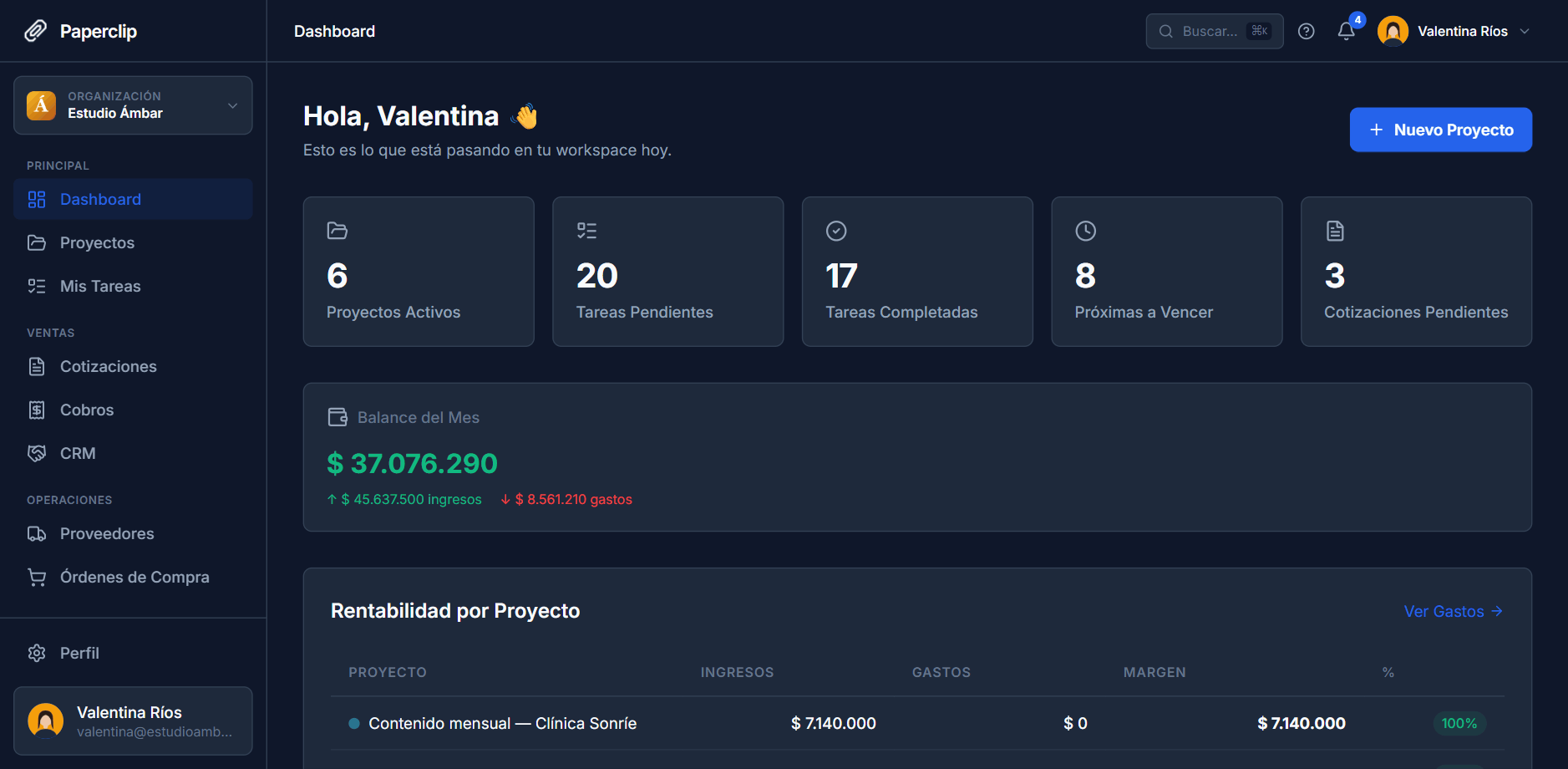
El dashboard es la única pantalla que cruza ejecución y dinero: en un vistazo ves cómo va el trabajo y, si tu rol lo permite, cómo va el negocio.
Indicadores de trabajo
Proyectos activos, tareas pendientes, tareas completadas y próximas a vencer. Owner, Admin y PM ven además las cotizaciones pendientes.Balance del mes
Ingresos, gastos y balance, agrupados por moneda: nunca suma pesos con dólares. Solo Owner y Admin.Rentabilidad por proyecto
Ingresos, gastos y margen de cada proyecto, con semáforo: verde desde 30 %, ámbar entre 0 y 30 %, rojo si el proyecto pierde dinero. Solo Owner y Admin.Proyectos y actividad reciente
Tus seis proyectos más recientes y las últimas cinco acciones del equipo, con su autor.Mis tareas
Hasta ocho tareas que tienes asignadas y sin terminar, ordenadas por vencimiento y con marca si ya vencieron.Acciones rápidas
Atajos para crear una tarea y, según tu rol, un proyecto, una cotización o un proveedor.
Proyectos y tareas
El núcleo operativo. Cada proyecto puede vincularse a un cliente del CRM y tiene su propio centro de costos, así que el trabajo y el dinero viven juntos.
Tu lista de proyectos
Una rejilla de tarjetas con el color y el ícono del proyecto, su avance (tareas hechas sobre tareas totales), los avatares del equipo y, si está vinculado, el nombre del cliente. Puedes buscar por nombre y mostrar u ocultar los archivados.
Crear
Nombre, descripción, color (12 opciones) e ícono (12 opciones). Owner, Admin y PM.Duplicar
Copia el proyecto para repetir su estructura. Desde el menú de tres puntos.Fijar
Mantiene arriba tus proyectos clave. Hasta 3 fijados a la vez.Archivar y restaurar
Saca un proyecto terminado del camino sin borrar nada; puedes restaurarlo cuando quieras.Eliminar
Con confirmación. Solo Owner y Admin.Guardar como plantilla
Desde la cabecera del proyecto, para volver a lanzar la misma estructura en un proyecto nuevo.
Dentro de un proyecto: seis formas de verlo
Los mismos datos, leídos como necesite cada rol. Cambiar de vista no mueve nada: es el mismo proyecto.
Lista
Compacta y rápida. Es la vista por defecto en el celular.Kanban
Cuatro columnas: Por hacer, En progreso, Revisión y Completado. Arrastras la tarjeta y el cambio es inmediato.Tabla
Una fila por tarea. Editas estado, prioridad o responsable directamente en la celda.Gantt
Línea de tiempo a partir de las fechas de inicio y límite de cada tarea.Carga de trabajo
Cuántas tareas tiene cada persona, para repartir el equipo. Owner, Admin y PM.Finanzas
Ingresos, gastos, utilidad y presupuesto del proyecto. Owner, Admin y PM; ver “Centro Financiero”.
Sobre cualquier vista puedes aplicar filtros rápidos: todas, mis tareas, prioridad alta, hitos y vencidas. La vista y el filtro quedan en la dirección de la página, así que puedes compartir un enlace que abra el proyecto exactamente como lo estás viendo. También puedes guardar tus vistas favoritas.
La tarea, por dentro
Al abrir una tarea se despliega un panel lateral con cuatro pestañas. Todo se guarda solo, y un indicador te confirma cada guardado.
- 1
Detalles
Título (se edita en el mismo lugar), descripción, estado, prioridad, varios responsables, fecha de inicio, fecha límite, horas estimadas y la marca de hito para las entregas que importan.
- 2
Comentarios
Conversación dentro de la tarea. Escribe @nombre para mencionar a alguien: le llega una notificación. Cada comentario admite reacciones con emoji.
- 3
Checklists
Cuantas listas necesites por tarea. Cada ítem se marca como hecho y puede tener su propio responsable.
- 4
Archivos
Adjunta entregables y soportes. Se guardan en un espacio privado y se descargan con enlaces firmados de caducidad corta, nunca con una dirección pública. Cada archivo puede marcarse como visible para el cliente, y así aparece en su portal.
Subtareas
Divide una tarea en partes. Se crean, marcan y reasignan desde el mismo panel.Cronómetro de horas
Inicia y detén el tiempo sobre la tarea. Las horas se acumulan solas. Requiere el módulo de control de horas activo en tu organización.
Estados y aprobación
Una tarea avanza por Por hacer, En progreso, Revisión y Completado. Cuando quien la termina no tiene permiso para aprobar su propio trabajo, la tarea queda pendiente de aprobación y el revisor ve el aviso dentro de la tarea.
- 1
Aprobar
El revisor da el visto bueno. Queda registrado y se avisa a los responsables.
- 2
Devolver
El revisor escribe el motivo (es obligatorio), la tarea vuelve a En progreso y los responsables reciben el aviso con la razón.
Mis tareas
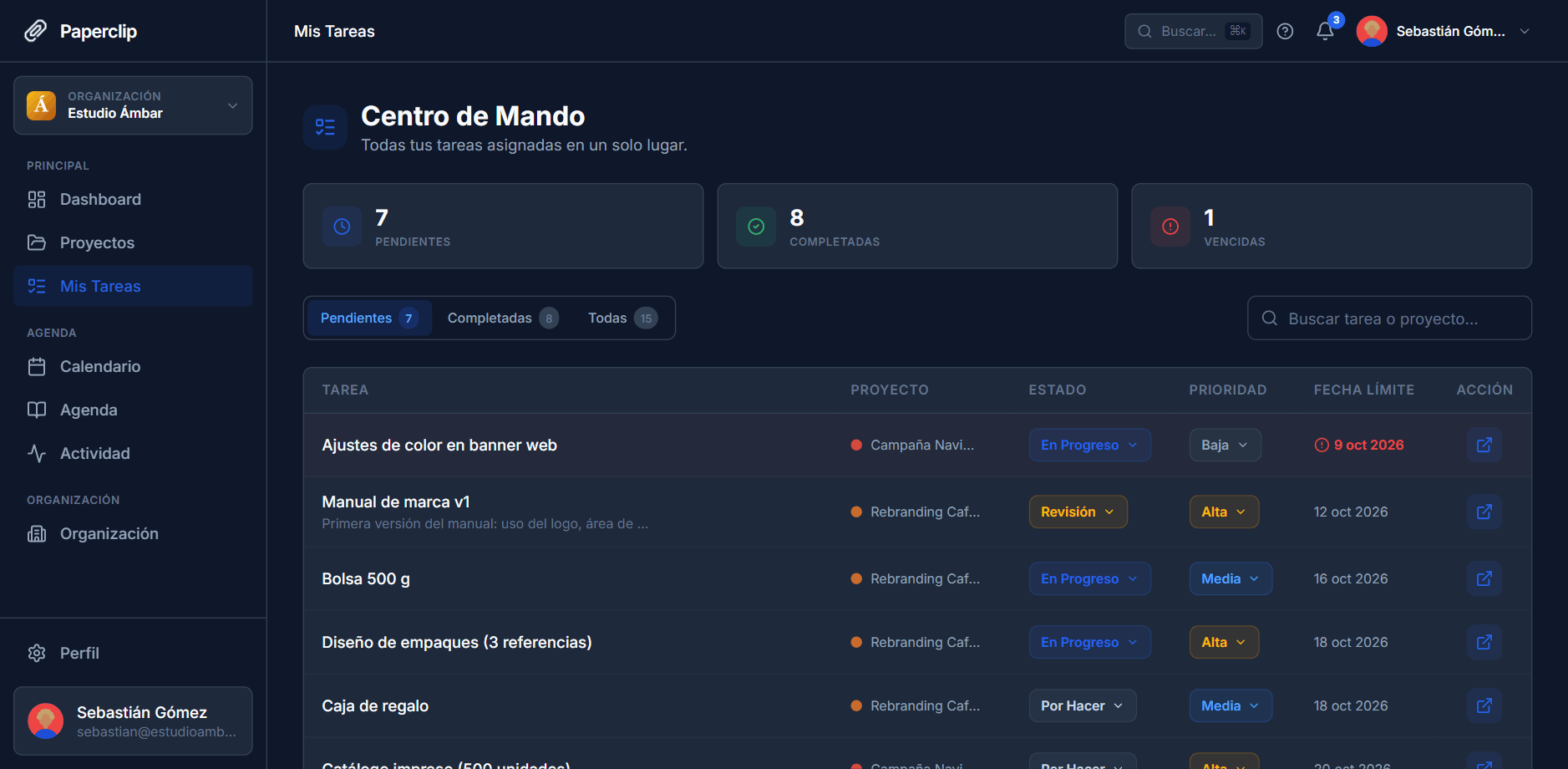
Tu bandeja personal, transversal a todos los proyectos: lo que tienes asignado, ordenado por vencimiento, con pestañas para pendientes, completadas o todas, tres indicadores (pendientes, completadas y vencidas) y un buscador por tarea o proyecto. Cambias el estado y la prioridad desde la misma fila, o abres el proyecto con un clic.
Calendario y agenda
Dos herramientas distintas que se complementan: el calendario te muestra todo lo que ocurre en la agencia, y la agenda es tu espacio personal para citas y notas.
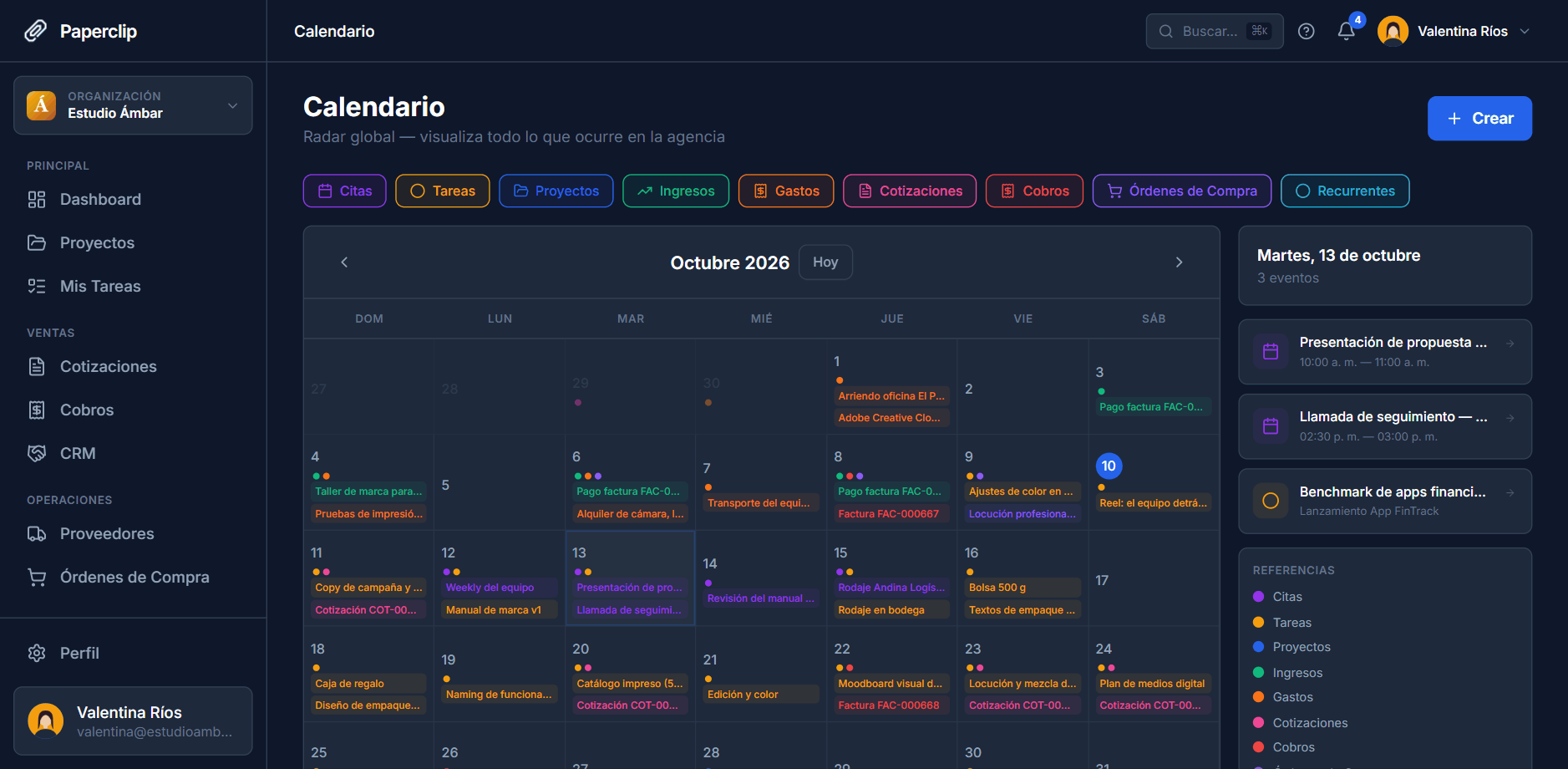
Calendario: el radar global
Una vista mensual que reúne nueve tipos de evento, cada uno con su color. Haz clic en un día para ver sus eventos en el panel lateral, y usa los botones de arriba para encender o apagar cada tipo por separado. El botón Crear te deja crear lo que tu rol permita.
Citas y tareas
Las citas por su hora de inicio; las tareas sin terminar por su fecha límite.Proyectos
Aparecen en su fecha de entrega.Ingresos y gastos
Por la fecha de cada movimiento. Solo Owner y Admin.Cotizaciones
Por su fecha de vigencia. Owner, Admin y PM.Facturas pendientes
Por su fecha de vencimiento, hasta que se pagan. Solo Owner y Admin.Órdenes de compra y recurrentes
Las órdenes por su fecha; las recurrentes activas por su próxima ejecución. Solo Owner y Admin.
Agenda: citas y notas del día
Citas
Llamada, reunión, seguimiento, fecha límite u otro. Con inicio y fin, ubicación, descripción, responsable y estado (programada, completada o cancelada).Citas privadas
Márcalas como privadas y solo las ves tú.Vínculo con el CRM
Asocia la cita a un lead para que quede en su historial de trabajo.Yo y Equipo
Alterna entre tu agenda y la de todo el equipo.Notas rápidas
Escribe una nota sobre cada cita, directamente en ella.Nota del día
Un bloc con autoguardado. Puedes dejarla privada o compartirla con la organización; las notas públicas forman un feed del equipo.
Centro Financiero
Accede: Owner · AdminPlan Startup
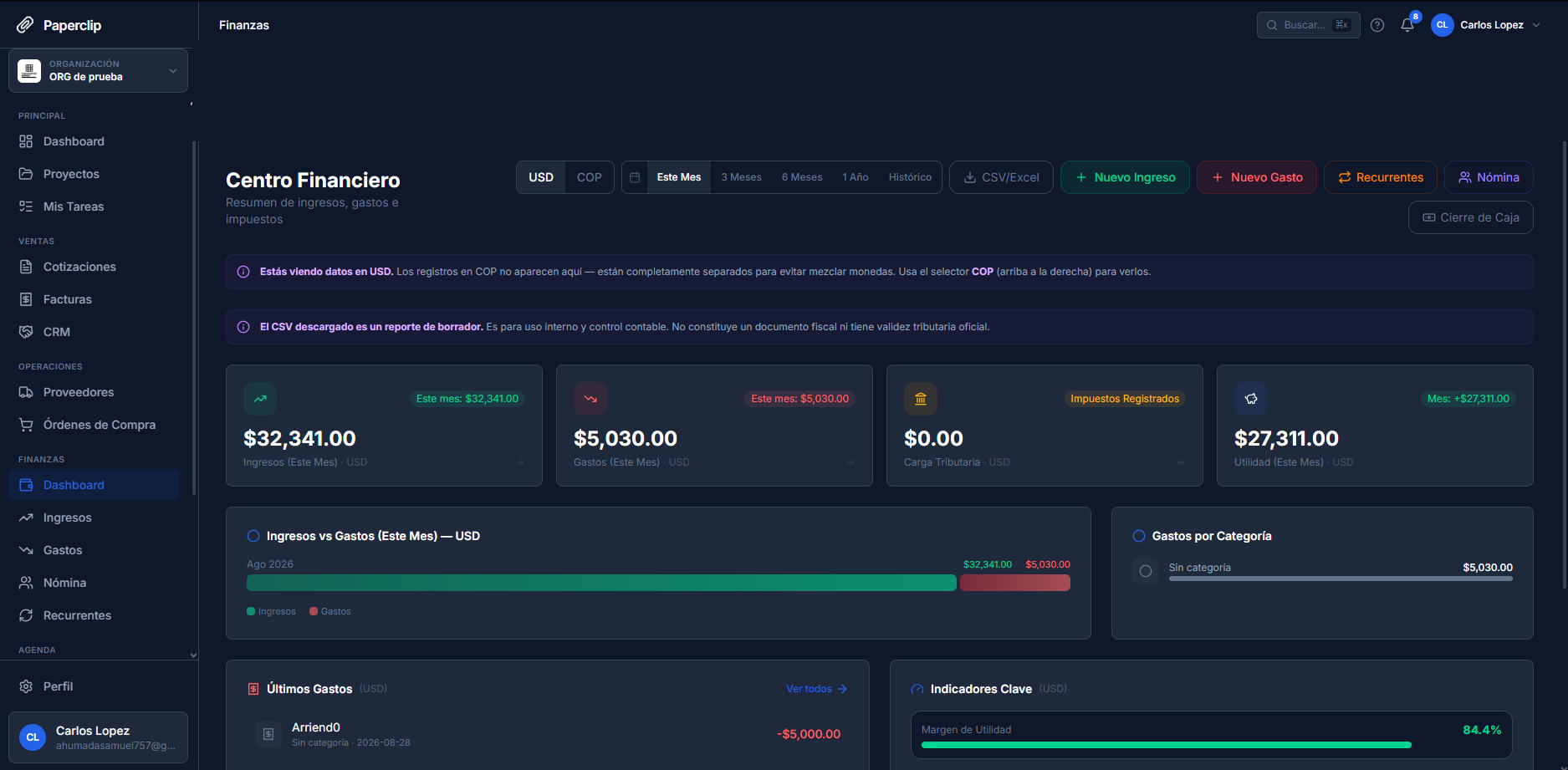
Un libro mayor que entiende múltiples monedas —peso colombiano y dólar— y las mantiene separadas en lugar de sumarlas a ciegas.
Cómo leer el panel
- 1
Elige la moneda
Cada moneda se ve por separado. Un aviso en la parte superior te recuerda qué moneda estás viendo y que los registros de la otra no se mezclan aquí.
- 2
Elige el período
Este mes, 3 meses, 6 meses, 1 año o histórico. Los indicadores y los gráficos se ajustan al período. La cartera por antigüedad (cuánto te deben y desde cuándo) es siempre el estado de hoy, sin importar el período.
- 3
Lee los indicadores
Ingresos, gastos, carga tributaria y utilidad del período; el comparativo de ingresos contra gastos por mes; los gastos por categoría; los últimos movimientos y el margen de utilidad.
- 4
Exporta si lo necesitas
El botón CSV/Excel descarga un reporte para tu control interno. Es un borrador de trabajo: no es un documento fiscal ni tiene validez tributaria oficial.
Ingresos y gastos
Ingresos
Concepto, cliente (se autocompleta con tu CRM y tus proveedores), monto, moneda, fecha, proyecto, categoría y notas.Gastos
Descripción, monto, moneda, fecha, proyecto, categoría, proveedor, impuesto y notas.Vincular a un proyecto
Es lo que permite calcular el margen real de cada proyecto. Desde la pestaña Finanzas de un proyecto, el formulario se abre con ese proyecto ya fijado.Recurrente
Activa el interruptor para que el movimiento se repita en vez de ser puntual.
Recurrentes
Registra tus costos e ingresos fijos —nómina, licencias, arriendo, mensualidades— con su frecuencia, fecha de fin y, si quieres, un máximo de ejecuciones. El sistema los ejecuta solo cada día que corresponda, y los proyecta mes a mes. Puedes pausar uno, reactivarlo o ejecutarlo ahora mismo.
Nómina
- 1
Registra a tu equipo
Nombre, cargo, salario base, deducciones, bonos, moneda, frecuencia y método de pago. Puedes vincular a cada persona con su usuario si lo tiene.
- 2
Liquida el período
Revisa el total y confirma. El sistema no deja ejecutar dos veces el mismo período, y crea un gasto por cada empleado, ya categorizado y enlazado a esa liquidación.
- 3
Pagos fuera de ciclo
Para un pago puntual a una sola persona, con su propio gasto.
Las finanzas de cada proyecto
En la pestaña Finanzas de un proyecto (Owner, Admin y el PM que lo lidera) ves sus ingresos, gastos y utilidad neta, y su presupuesto con una barra de consumo: verde por debajo del 70 %, ámbar desde el 70 % y roja desde el 90 %.
Aprobación de presupuesto
Cualquiera con acceso solicita un monto con su nota. Queda pendiente hasta que un Owner o Admin lo apruebe (con el monto aprobado) o lo rechace.Reparto de utilidad
Define qué porcentaje de la utilidad va a cada socio, freelancer o destinatario, con su etiqueta y notas.
Cotizaciones y facturas
Accede: Cotizaciones: Owner · Admin · PM · Facturas: Owner · AdminPlan Startup
Genera documentos en PDF con el logo de tu organización, los impuestos configurados y tus términos, y llévalos de la propuesta al cobro sin reescribir nada.
Cotizaciones
- 1
Arma la cotización
Asunto, cliente y correo, fecha de emisión y de vigencia, moneda y proyecto. Luego los ítems: descripción, cantidad, precio unitario y porcentaje de descuento por línea.
- 2
Define impuestos y textos
El IVA viene en 19 % y es configurable; la retención es opcional. Tienes notas visibles para el cliente y notas privadas (tu costo real, márgenes, acuerdos internos) que nunca salen en el PDF. Los términos y condiciones se precargan con los que configuraste. El cálculo usa precisión decimal, para que no aparezcan diferencias de centavos.
Si cierras sin guardar, tu borrador se conserva y te ofrece recuperarlo.
- 3
Genera el PDF y envíalo
El documento se produce en tu propio navegador, con el logo y el NIT de tu organización, sin enviar tus datos a servidores de terceros. Cuando lo envías por correo, el sistema registra la primera vez que el cliente lo abre y te avisa.
- 4
Sigue su estado
Una cotización pasa de borrador a enviada, aceptada y facturada. Rechazada y facturada son estados finales. Puedes cambiar varias a la vez (rechazar o eliminar en lote), buscar, filtrar y exportar a CSV.
- 5
Cuando el cliente acepta
Al marcarla como aceptada te ofrece crear un proyecto nuevo (con tareas sembradas desde los ítems de la cotización) o vincularla a uno existente, y opcionalmente generar la factura con su fecha de vencimiento.
Facturas
Se crean desde una cotización aceptada (importa los ítems tal cual) o desde cero. Puedes definir el pago como completo o con anticipos, por porcentaje o por monto. El estado avanza de borrador a enviada, parcial y pagada, con vencida y cancelada como desvíos.
- 1
Registra cada pago
Monto, fecha, método, referencia y, si quieres, el comprobante (PDF, JPG, PNG o WebP de hasta 10 MB). Solo Owner y Admin registran pagos.
- 2
El estado lo decide el dinero
Una factura no puede quedar “pagada” sin un pago real detrás, ni recibir más de lo que se debe. Los pasos a parcial o pagada no se escriben a mano: pasan por el registro de pago. Si borras el único pago de una factura pagada, la factura se reabre.
- 3
El ingreso se crea solo
Cada pago genera su ingreso en finanzas, heredando el proyecto de la factura. Si luego cambias el proyecto de la factura, esos ingresos se actualizan en cascada.
- 4
Descarga lo que necesitas
El PDF de la factura y la remisión: un documento de entrega con la sección “recibido a satisfacción”.
CRM, proveedores y órdenes de compra
Accede: Owner · Admin · PMPlan Startup
Más que una agenda: cada cliente consolida los proyectos, cotizaciones y facturas asociados a su nombre. Los clientes —quienes te pagan— se mantienen separados de los proveedores —a quienes tú les pagas—, algo crítico para la integridad contable.
Pipeline de ventas
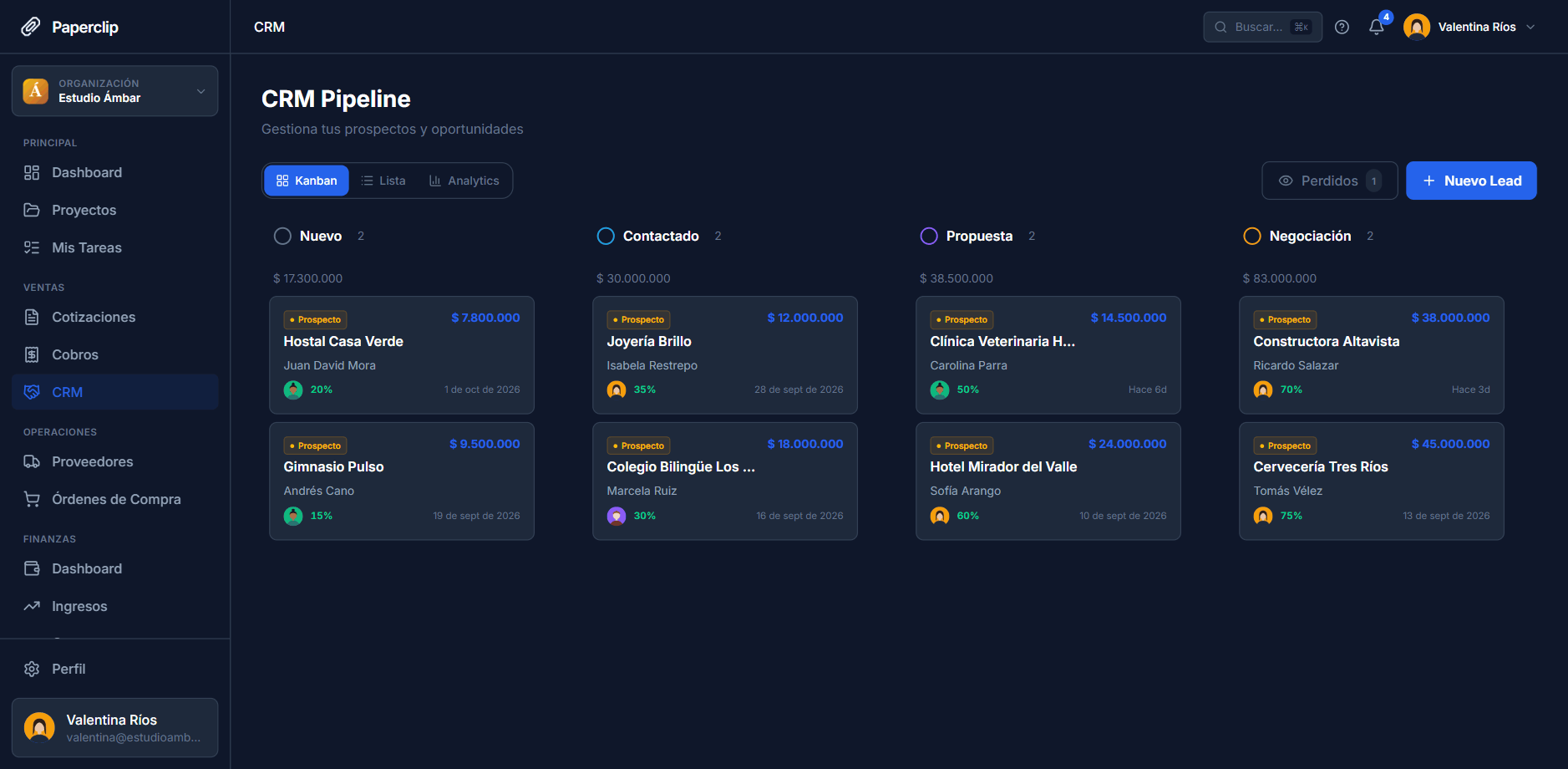
Tres vistas
Kanban para mover oportunidades arrastrando, lista con selección múltiple y acciones masivas, y analítica del pipeline.Etapas a tu medida
Nuevo, Contactado, Propuesta, Ganado y Perdido por defecto. Puedes crear las tuyas y marcar cuáles cuentan como ganadas o perdidas.Ocultar perdidos
Un interruptor para limpiar el tablero sin perder el historial.Cada lead
Empresa o persona, contacto, valor estimado y moneda, probabilidad, fecha de cierre estimada, fuente y tipo (prospecto, cliente, referido o aliado).
- 1
Abre la ficha de un lead
Todos los campos se editan en el mismo lugar. Cambia la etapa con un clic (hace lo mismo que arrastrar la tarjeta) y asigna a una o varias personas como responsables.
- 2
Registra cada interacción
Notas, llamadas, correos y reuniones quedan en un historial cronológico.
- 3
Conecta el trabajo
Vincula, en ambos sentidos, los proyectos, cotizaciones, facturas, órdenes de compra y citas del cliente. Si un documento ya pertenece a otro lead, el sistema te avisa antes de moverlo.
- 4
Genera la cotización desde el lead
Crea la cotización con los datos del lead y lo mueve a la etapa de propuesta.
Proveedores
La ficha de cada proveedor reúne todo en un lugar: identidad (persona jurídica o natural, razón social, NIT), contacto, datos bancarios, condiciones de pago, moneda de facturación y categorías.
Calificación
Puntúa a cada proveedor con estrellas para acordarte de quién cumple.Documentos
RUT, certificación bancaria, contratos y otros, con fecha de vencimiento. Se guardan en un espacio privado y se descargan con enlaces temporales.Órdenes de compra
Las del proveedor, con la opción de crear una nueva desde su propia ficha.Edición directa
Todos los campos se editan en la misma ficha, sin pasar por formularios aparte.
Órdenes de compra
Crea una orden con un proveedor activo, el proyecto, la moneda, y líneas de ítems con su impuesto. Una orden está pendiente o pagada, y el cambio es reversible.
Portal de cliente
Tus clientes no necesitan entender tu sistema ni tener licencia. Con el rol Viewer entran a un portal propio y simple, donde solo ven los proyectos que tú decidas, y sin costo para ti: los viewers son ilimitados en todos los planes.
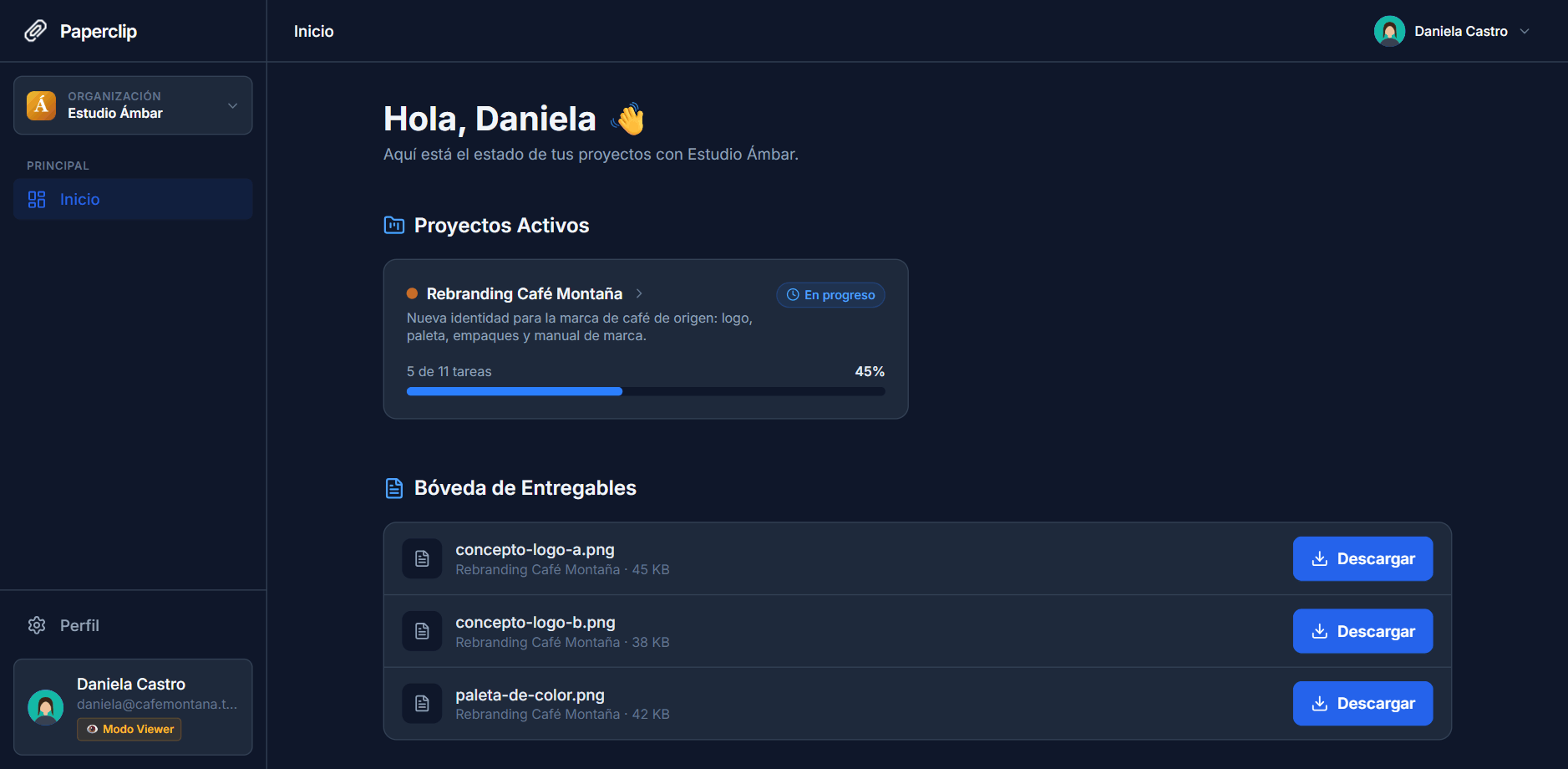
Proyectos activos
Solo los que le asignaste, con el porcentaje de avance calculado sobre sus tareas.Bóveda de entregables
Los archivos que marcaste como visibles para el cliente. Se descargan con enlaces temporales.Detalle del proyecto
Barra de avance, lista de tareas con su estado, entregables y actividad reciente.Facturas
Solo si activas ese permiso para ese cliente en ese proyecto.
Cómo darle acceso a un cliente
- 1
Invítalo con rol Viewer
En Administración → Organización → Client Hub invita a un cliente nuevo; el rol queda fijo en Viewer. Si ya es parte de tu organización, solo asígnalo al proyecto.
- 2
Asígnalo a cada proyecto
Un cliente ve únicamente los proyectos en los que lo agregaste, nunca los demás.
- 3
Decide si ve las facturas
Es un permiso por cliente y por proyecto, y viene apagado. Lo enciendes solo cuando quieras que ese cliente concreto vea las facturas de ese proyecto.
Enlace público de seguimiento
Para clientes que todavía no tienen cuenta, activa el enlace de seguimiento de un proyecto, cópialo y compártelo. Tú publicas estados en una línea de tiempo (una etiqueta y una nota) para contar cómo avanza el trabajo. Quien abre el enlace inicia sesión o se registra, y queda automáticamente como Viewer de ese proyecto. La página no se indexa en buscadores.
Notificaciones y registro de actividad
Notificaciones
Cuando algo te involucra, el sistema te avisa por tres canales: la campana dentro de la app, el correo y las notificaciones push del navegador o del celular.
Qué te avisa
Tareas asignadas, por vencer, vencidas, completadas, aprobadas o devueltas; comentarios y menciones; invitaciones; cotizaciones enviadas y abiertas; citas nuevas; y cambios en tus leads.Tú decides
En tu Perfil ajustas, para cada tipo de evento, cuáles canales quieres. Por defecto el correo es conservador y la campana y el push son generosos.Sin autospam
Nunca te notificas a ti mismo, y el sistema evita enviar el mismo aviso repetido.Resumen diario
Si lo tienes activado, recibes un correo con el resumen del día en lugar de un aviso por cada evento.
Registro de actividad
Accede: Owner · Admin · PM · MemberPlan Startup
Trazabilidad completa. Cada vez que alguien crea una factura, elimina un proyecto o cierra una tarea, el sistema guarda un registro con su autor, la entidad afectada y la fecha.
Equipo, roles y seguridad
Paperclip aplica Row Level Security en la base de datos: las políticas filtran por organización en cada consulta, de modo que una agencia no puede alcanzar los datos de otra. Sobre esa base corren cinco roles, y el rol que cuenta es el de cada persona dentro de cada organización.
Owner
Dueño de la organización. Control total: miembros, plan, identidad y datos. Es el único que puede transferir la propiedad o eliminar la organización.
Admin
Administra la organización y todos sus módulos, incluido todo el dinero. No puede transferir ni eliminar la organización.
Project manager
Lidera la operación: proyectos, tareas, cotizaciones, CRM, proveedores y órdenes de compra. No ve el dinero de la organización (facturas, ingresos, gastos, nómina); sí las finanzas de los proyectos que lidera.
Member
Ejecuta el trabajo. Ve proyectos y tareas, y mueve o edita las tareas en las que es responsable. No entra a finanzas, comercial ni proveedores.
Viewer
El rol de tus clientes. No entra a tu dashboard: va directo al portal de cliente y solo ve los proyectos que le asignes. Nunca ve costos ni márgenes.
Quién puede qué, de un vistazo
| Módulo | Owner | Admin | PM | Member | Viewer |
|---|---|---|---|---|---|
| Proyectos | Completo | Completo | Crea y edita | Solo ver | Solo los asignados |
| Tareas | Completo | Completo | Completo | Edita las suyas | Solo ver |
| Cotizaciones y CRM | Completo | Completo | Completo | — | — |
| Proveedores y órdenes de compra | Completo | Completo | Completo | — | — |
| Facturas y pagos | Completo | Completo | — | — | Solo si se activa |
| Ingresos, gastos, recurrentes y nómina | Completo | Completo | — | — | — |
| Calendario | Todo | Todo | Parcial | Parcial | — |
| Agenda y actividad | Sí | Sí | Sí | Sí | — |
| Administración y miembros | Completo | Completo | — | — | — |
| Transferir o eliminar la organización | Sí | — | — | — | — |
Un Member que lidera un proyecto concreto opera ese proyecto con los privilegios de un PM; un Admin nunca pierde permisos por su rol dentro de un proyecto.
Gestionar a tu equipo
Invitar
Enlace con rol, caducidad (en días o sin vencimiento) y número máximo de usos, y envío por correo. Se respeta el límite de usuarios de tu plan, salvo para viewers, que son ilimitados.Cambiar un rol
Desde Administración → Usuarios. El cambio avisa a la persona afectada y a los demás administradores.Retirar a alguien
Antes de quitarlo, el sistema te muestra sus tareas abiertas y te pide decidir: reasignarlas a otra persona o mandarlas al backlog. Nada queda huérfano.Transferir la propiedad
Solo el Owner. Exige escribir el nombre exacto de la organización para confirmar.Salir de una organización
Cualquier miembro puede irse; su organización activa se reapunta sola.
Seguridad de tu cuenta
Verificación en dos pasos
Actívala en tu Perfil con una app de autenticación (TOTP): escaneas un código QR y confirmas con el código de seis dígitos. Si la activas, el inicio de sesión te lo pide.Eliminar tu cuenta
Desde tu Perfil, con confirmación. Si eres Owner, primero debes transferir o eliminar tu organización.
Configuración de la organización
Accede: Owner · Admin
Todo lo que define cómo se comporta tu espacio vive en Administración → Organización, en seis pestañas. Además, el panel de Administración muestra el conteo de usuarios, proyectos, tareas, cotizaciones y gastos, tu plan y la actividad más reciente.
General
Logo, nombre, NIT, teléfono, correo y dirección. Es la identidad que aparece en tus documentos.Finanzas
Moneda principal y secundaria, tus impuestos (nombre, tasa y tipo, activables) y los términos y condiciones por defecto de cada tipo de documento.Categorías
Las categorías de ingresos y gastos, con su ícono y su color.Pipeline
Las etapas de tu CRM, con la marca de cuáles son ganadas y cuáles perdidas.Client Hub
A quién ve cada cliente, qué facturas puede ver y el enlace público de seguimiento.Módulos
Enciende o apaga órdenes de compra, control de horas y nómina, y define tus áreas de producción. Un módulo apagado desaparece del menú.
Lo que Paperclip no hace
Para que decidas con la información completa, esto es lo que el producto no incluye hoy:
Firma electrónica
Las cotizaciones y facturas se generan en PDF para que las firmes por otros medios.
Importador automático
La migración desde otras herramientas se hace a mano. Sí puedes exportar a CSV y a PDF.
Asistente de inteligencia artificial
El producto no incluye copiloto ni funciones de IA generativa.
Aplicación nativa para iOS
Usas Paperclip desde el navegador en cualquier dispositivo; para Android hay una app que envuelve la misma plataforma.
Más de dos monedas
Las finanzas trabajan en pesos colombianos y dólares.
Objetivos y OKRs
No hay un módulo de alineación de objetivos corporativos.
¿Listo para montar tu operación?
Crea tu organización y recorre estos módulos con tus propios datos.